
Chór JP2 Bemowo
Ta instrukcja jest przeznaczona dla osoby, która dodaje i porządkuje repertuar w aplikacji Chór JP2 Bemowo — czyli zarządza utworami i playlistami. Pokazujemy krok po kroku, jak się zalogować, dodać nowy utwór wraz z plikami, oraz jak układać playlisty. Zwykli śpiewający nie potrzebują tej instrukcji — dla nich jest osobna instrukcja użytkownika.
Spis treści
Logowanie celowo nie znajduje się na głównym ekranie — mieszka w Ustawieniach, tak jak inne rzadko używane opcje.
Kliknij ikonę zębatego koła ⚙ w prawym górnym rogu ekranu. Na dole panelu ustawień, poniżej wyboru brzmienia instrumentu, znajduje się sekcja Zarządzanie z polami do zalogowania.
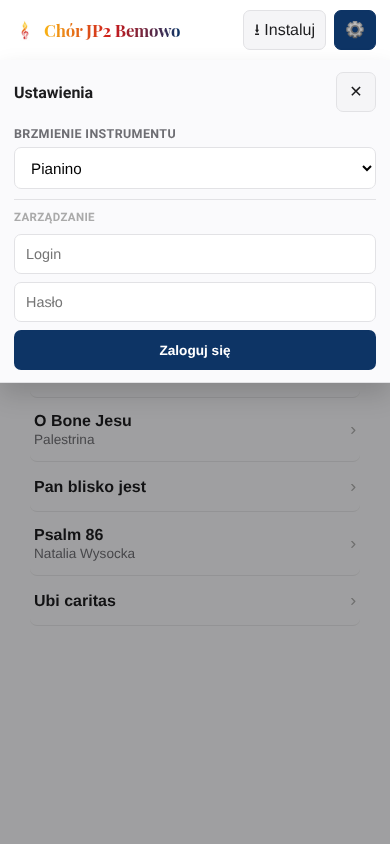
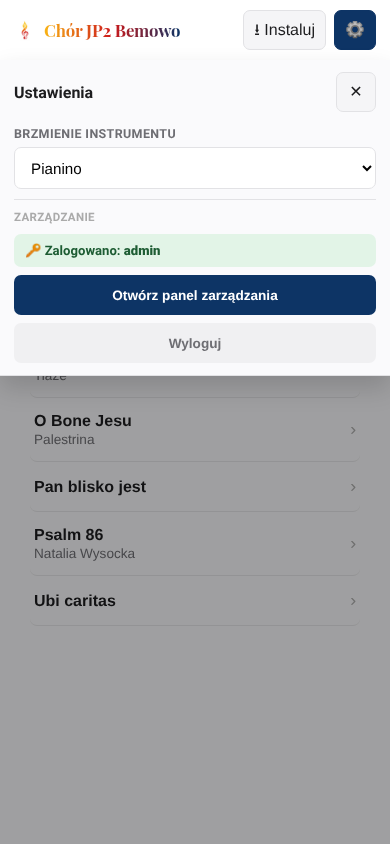
Uzupełnij pola Login i Hasło, które otrzymałeś/aś od osoby wdrażającej aplikację, i kliknij Zaloguj się. Po poprawnym zalogowaniu sekcja zmieni się — zobaczysz zielony napis „🔑 Zalogowano: (twój login)” oraz dwa przyciski: Otwórz panel zarządzania i Wyloguj.
Panel zarządzania ma dwie zakładki: Utwory i Playlisty.
Kliknij Otwórz panel zarządzania w Ustawieniach. Domyślnie widoczna jest zakładka Utwory z listą wszystkich utworów, przyciskiem ✎ do edycji i 🗑 do usuwania przy każdym z nich.
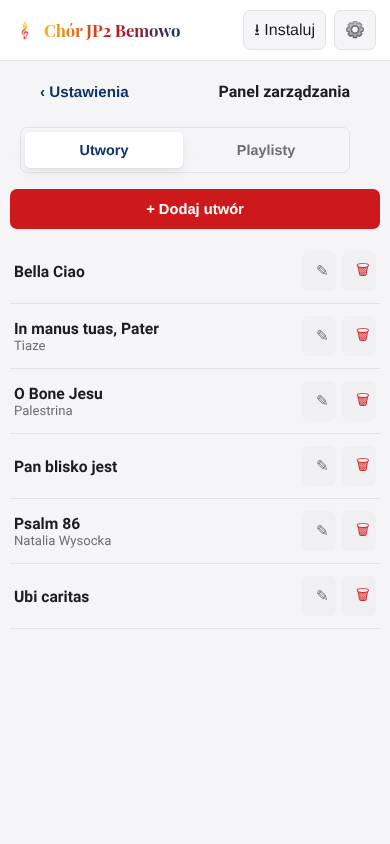
Aby wrócić do zwykłego widoku biblioteki, kliknij ‹ Ustawienia w lewym górnym rogu panelu.
Najważniejsza rzecz do zapamiętania: zaczynamy od wgrania pliku nut — tytuł i kompozytor uzupełnią się z niego automatycznie.
W zakładce Utwory kliknij czerwony przycisk + Dodaj utwór nad listą. Pojawi się pusty formularz z sekcją „Nuty (MusicXML)” na samej górze.
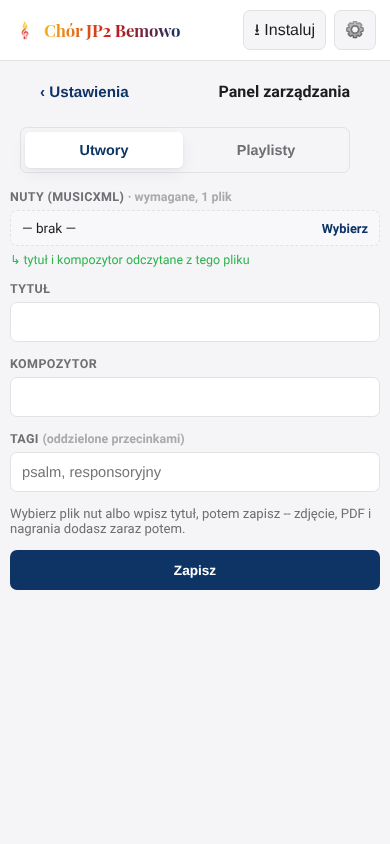
Kliknij Wybierz przy sekcji „Nuty (MusicXML)” i wskaż plik z nutami zapisany na komputerze/telefonie (rozszerzenie .musicxml lub .mxml — takie pliki eksportuje np. MuseScore, Finale czy Sibelius). Tytuł i kompozytor uzupełnią się same, jeśli plik je zawiera — pola zostają jednak edytowalne, więc można je poprawić ręcznie.
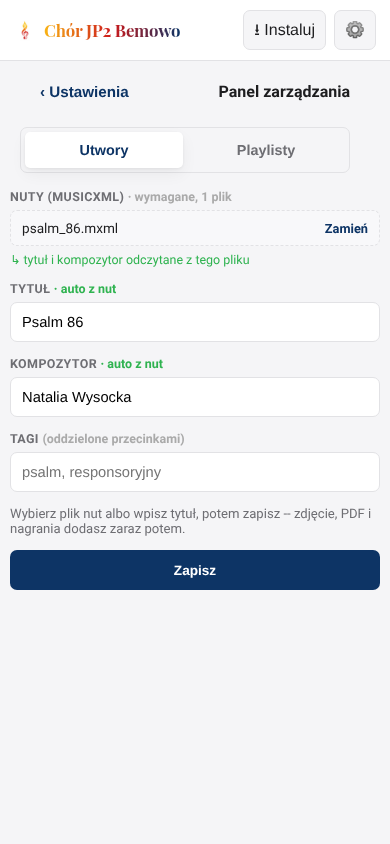
W polu „Tagi” możesz wpisać krótkie słowa kluczowe oddzielone przecinkami (np. psalm, responsoryjny) — ułatwiają one późniejsze porządkowanie repertuaru. Następnie kliknij Zapisz.
Po zapisaniu pojawi się krótkie potwierdzenie „Zapisano”, a formularz odsłoni trzy kolejne sekcje: Okładkę, PDF i Nagrania MP3 — opisane w następnym rozdziale.
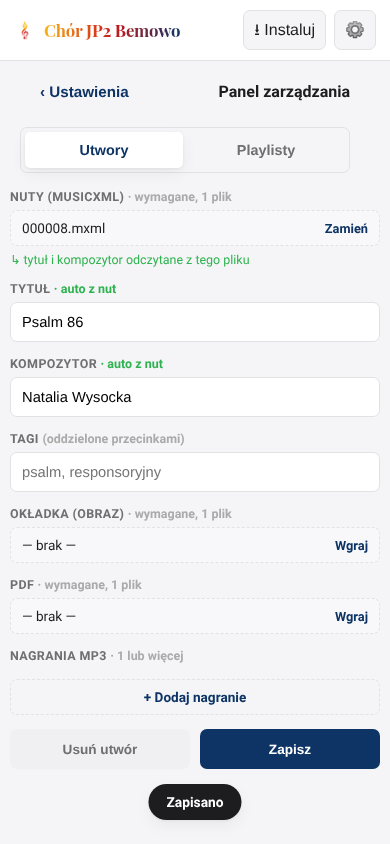
Każdy utwór może mieć jedno zdjęcie (okładkę), jeden plik PDF oraz dowolną liczbę nagrań MP3 — np. osobne nagranie dla każdego głosu.
W sekcjach „Okładka (obraz)” i „PDF” kliknij Wgraj i wskaż odpowiedni plik. Po wgraniu przycisk zmieni się na Zamień — kliknięcie go pozwala podmienić plik na inny w dowolnym momencie.
W sekcji „Nagrania MP3” kliknij + Dodaj nagranie i wskaż plik — pojawi się na liście od razu po wgraniu. Aby dodać kolejne nagranie (np. osobno dla sopranu, altu itd.), kliknij + Dodaj nagranie ponownie — nie ma limitu liczby nagrań. Aby usunąć jedno z nagrań, kliknij ikonę kosza 🗑 przy nim.
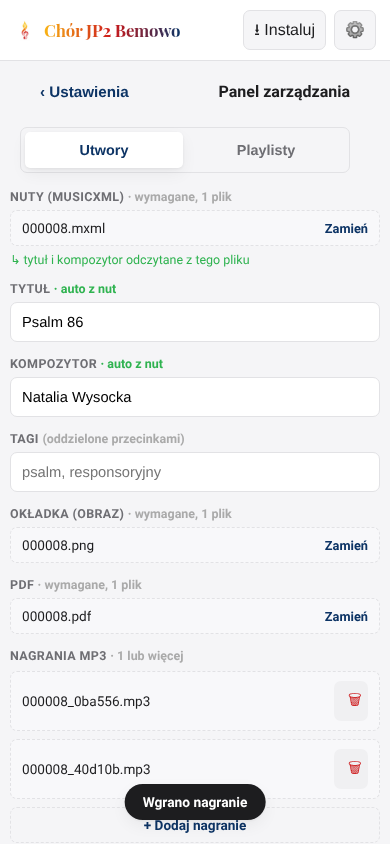
Na liście Utworów kliknij ikonę ołówka ✎ przy wybranym utworze. Otworzy się ten sam formularz co przy dodawaniu, wypełniony już wszystkimi danymi — można poprawić tytuł, kompozytora, tagi albo podmienić którykolwiek z plików.
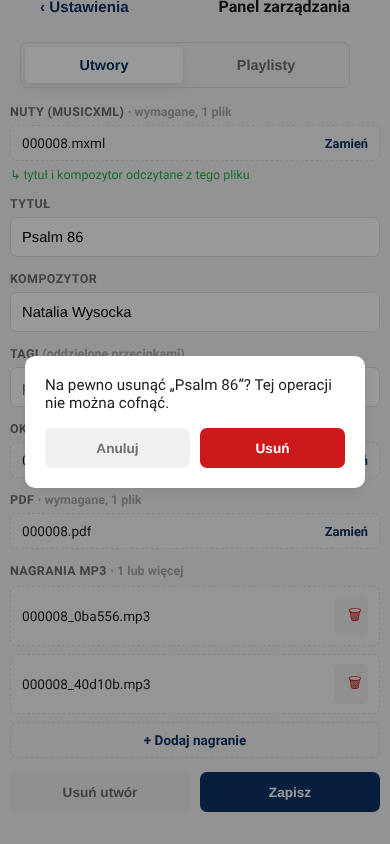
Usuwanie jest możliwe na dwa sposoby: ikoną kosza 🗑 bezpośrednio na liście, albo przyciskiem Usuń utwór w formularzu edycji. W obu przypadkach pojawi się pytanie z prośbą o potwierdzenie — dopiero po kliknięciu Usuń utwór (wraz ze wszystkimi jego plikami) znika bezpowrotnie.
Playlisty działają jak śpiewniki tematyczne — grupują wybrane utwory w dowolnej, ustalonej przez Ciebie kolejności.
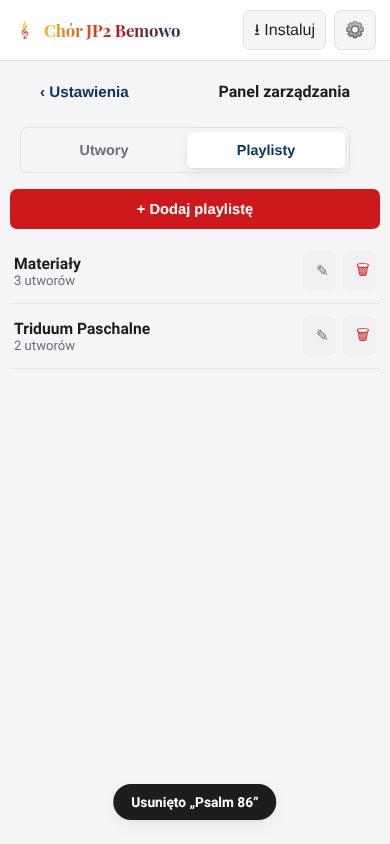
W panelu zarządzania kliknij zakładkę Playlisty obok „Utwory”. Zobaczysz listę istniejących playlist z liczbą utworów w każdej z nich, oraz przycisk + Dodaj playlistę.
Po kliknięciu + Dodaj playlistę (albo edycji istniejącej przez ikonę ołówka) wpisz nazwę playlisty, a następnie z listy rozwijanej Wybierz utwór… wybierz utwór i kliknij + Dodaj — pojawi się na liście powyżej. Powtórz dla kolejnych utworów.
Kolejność utworów w playliście ustalasz strzałkami ▲ i ▼ przy każdej pozycji — dokładnie w tej kolejności utwory pojawią się później w playliście widocznej dla śpiewających. Ikona kosza 🗑 usuwa utwór z playlisty (nie z całego repertuaru).
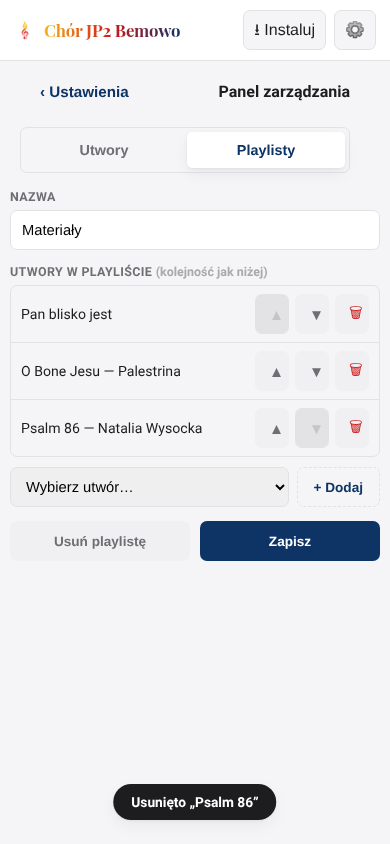
Na koniec kliknij Zapisz. Playlistę można też usunąć w całości przyciskiem Usuń playlistę (z prośbą o potwierdzenie) — to nie usuwa samych utworów, tylko samą playlistę.
Warto wylogować się na urządzeniu współdzielonym z innymi osobami.
Wróć do Ustawień (‹ Ustawienia w panelu zarządzania), a następnie kliknij Wyloguj w sekcji Zarządzanie. Sekcja wróci do zwykłego formularza logowania.
Najczęstszą przyczyną jest zbyt duży plik jak na ograniczenia serwera. Aplikacja pokaże wtedy konkretny komunikat błędu — jeśli wspomina o limicie rozmiaru pliku, skontaktuj się z osobą obsługującą hosting strony, aby zwiększyła limit.
Zdarza się, gdy sam plik nutowy nie zawiera zapisanego tytułu/kompozytora w swoich metadanych (niektóre programy tego nie zapisują), albo gdy plik jest w formacie skompresowanym (.mxl zamiast .musicxml). W takiej sytuacji aplikacja pokaże krótką podpowiedź — wystarczy wtedy wpisać tytuł i kompozytora ręcznie, tak jak w zwykłym formularzu.
Nie w widocznym miejscu. Logowanie celowo znajduje się w Ustawieniach, a nie na głównym ekranie — osoby, które nie zarządzają repertuarem, zwykle w ogóle go nie zauważą.
Nie z poziomu samej aplikacji — dlatego przed usunięciem zawsze pojawia się pytanie z prośbą o potwierdzenie. Odzyskanie usuniętego utworu jest możliwe wyłącznie z kopii zapasowej serwera, jeśli taka istnieje — w razie wątpliwości skontaktuj się z osobą obsługującą hosting.
Tak, cały panel zarządzania działa tak samo na telefonie, jak i na komputerze.