
Chór JP2 Bemowo
Ta instrukcja pokazuje, krok po kroku, jak korzystać z aplikacji Chór JP2 Bemowo: jak znaleźć utwór, jak go odtworzyć, jak wyciszać lub słuchać pojedynczych głosów oraz jak ćwiczyć śpiew z pomocą mikrofonu. Nie jest potrzebna żadna wiedza techniczna — wystarczy telefon lub komputer z przeglądarką internetową.
Spis treści
Po otwarciu aplikacji od razu widać bibliotekę — listę wszystkich utworów.
Na głównym ekranie widać pole wyszukiwania, kafelki playlist (jeśli są zdefiniowane) oraz listę „Wszystkie utwory”. Przy każdym utworze widać tytuł, a jeśli jest znany — również kompozytora.
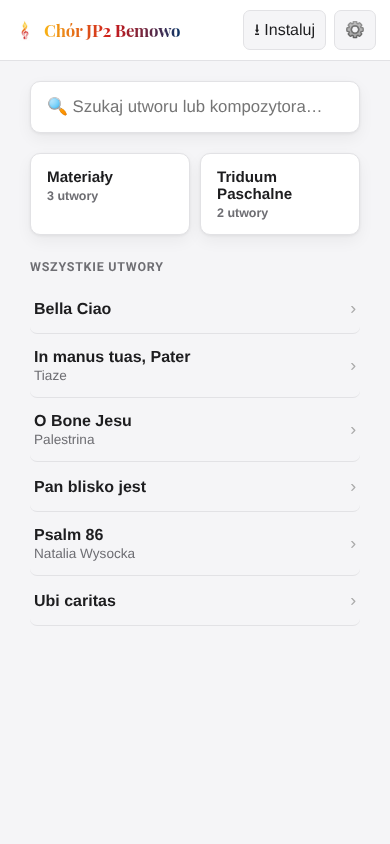
Kliknij pole 🔍 Szukaj utworu lub kompozytora… na górze ekranu i zacznij pisać. Lista poniżej filtruje się na bieżąco, litera po literze — nie trzeba naciskać żadnego przycisku „szukaj”.
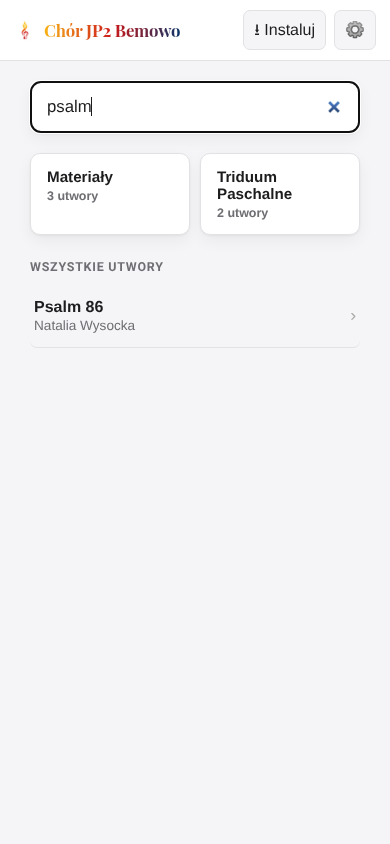
Aby wyczyścić wyszukiwanie, kliknij krzyżyk ✕ po prawej stronie pola.
Jeśli utwory są pogrupowane w playlisty (np. „Materiały”, „Triduum Paschalne”), zobaczysz je jako kafelki nad listą. Kliknięcie kafelka pokazuje tylko utwory z tej playlisty — kliknięcie go ponownie wraca do pełnej listy.
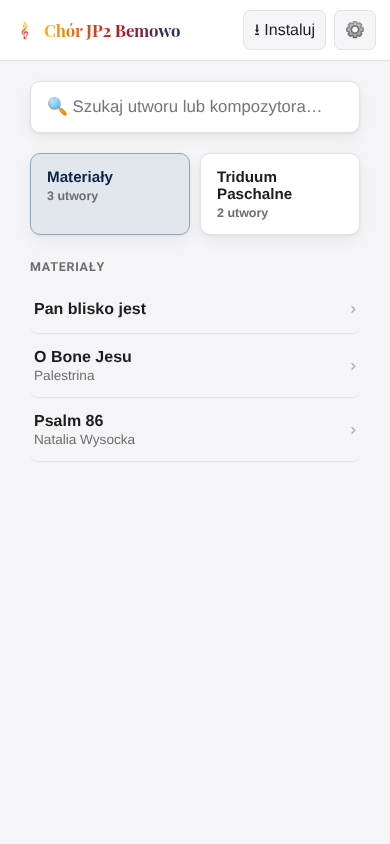
Kliknięcie dowolnego utworu na liście przenosi do jego widoku szczegółowego.
Kliknij wybrany wiersz na liście utworów. Zobaczysz nuty, tytuł i kompozytora na górze, a na dole — pasek odtwarzania.
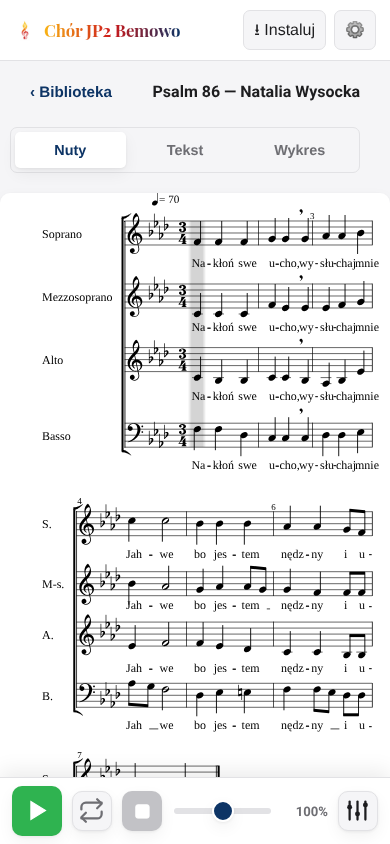
Aby wrócić do biblioteki, kliknij ‹ Biblioteka w lewym górnym rogu. Jeśli utwór właśnie gra, odtwarzanie nie zatrzyma się — będzie kontynuowane w tle, dopóki nie naciśniesz „Stop”.
Nad nutami znajdują się trzy zakładki: Nuty, Tekst i Wykres. Zakładka „Tekst” pokazuje sam tekst utworu, bez zapisu nutowego — wygodne, gdy ktoś nie czyta nut, a chce śledzić słowa.
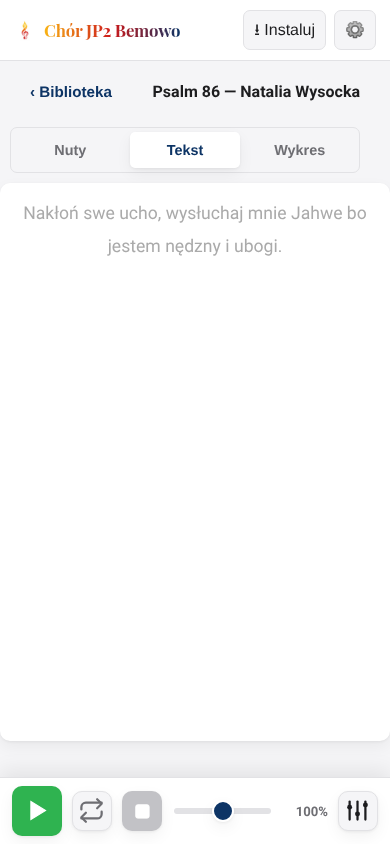
Podczas odtwarzania aktualnie śpiewane słowo podświetla się na bieżąco — tak jak w aplikacjach do słuchania muzyki z tekstem.
Trzecia zakładka, „Wykres”, pokazuje inny sposób śledzenia melodii: przesuwający się w czasie wykres wysokości dźwięku. Pogrubiona linia to głos wybrany do ćwiczenia w panelu miksu (patrz rozdziały 4 i 5) — cieńsze, szare linie to pozostałe, aktualnie słyszalne głosy. Przy każdej nucie pogrubionej linii widać też sylabę tekstu, którą się wtedy śpiewa.
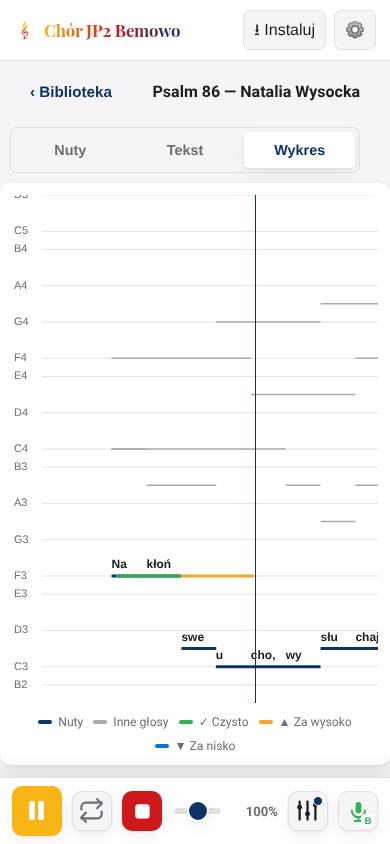
Pionowa linia oznacza „teraz” — celowo nie stoi przy prawej krawędzi, tylko bliżej dwóch trzecich szerokości, żeby po jej prawej stronie zawsze było widać kawałek nadchodzących nut. Dzięki temu widać, co zaraz zabrzmi, zanim jeszcze zacznie grać — podobnie jak kolejna linijka nut widoczna z wyprzedzeniem w widoku „Nuty”.
Pasek na dole ekranu zawsze zawiera podstawowe sterowanie odtwarzaniem.
Zielony przycisk ▶ uruchamia odtwarzanie. Podczas grania nuty podświetlają się na czerwono w miejscu, które właśnie słychać — to pomaga nie zgubić się w zapisie nutowym. Ten sam przycisk zmienia się w przycisk pauzy ⏸, a czerwony przycisk ⏹ całkowicie zatrzymuje utwór i wraca do jego początku.
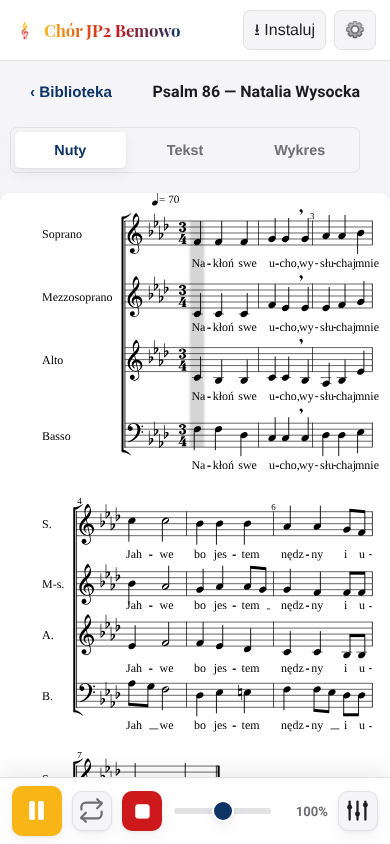
Suwak obok przycisków (widoczny jako pasek z liczbą procent, np. 100%) pozwala zwolnić lub przyspieszyć odtwarzanie — przydatne przy nauce trudniejszego fragmentu. 100% oznacza tempo oryginalne.
Ikona suwaków ⚙ w pasku odtwarzania otwiera panel miksu — osobny wiersz dla każdego głosu w utworze (np. Sopran, Alt, Tenor, Bas).
Kliknij ikonę suwaków w pasku odtwarzania. Przy każdym głosie zobaczysz suwak głośności oraz cztery przyciski: głośnik (wyciszenie), słuchawki (solo), mikrofon (ćwiczenie — patrz kolejny rozdział) oraz oko (widoczność nut — patrz ostatni krok w tym rozdziale).
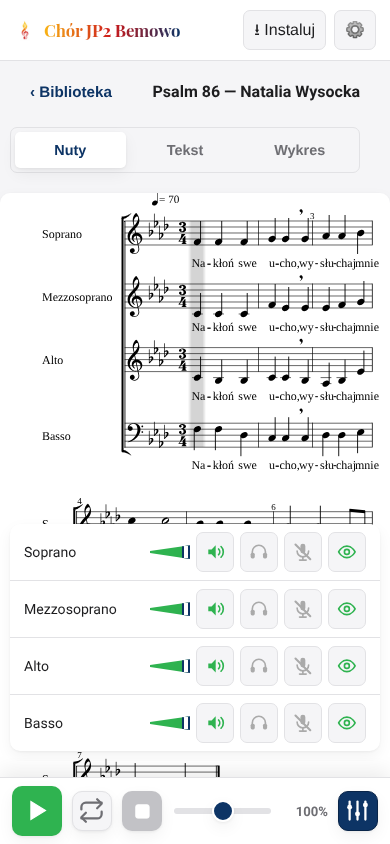
Przeciągnij suwak przy danym głosie, aby zrobić go cichszym zamiast całkiem go wyciszać — przydatne, gdy chcesz słyszeć delikatną podpowiedź własnej partii w tle, zamiast wyciszać ją całkowicie. Suwak ma kształt klina — im dalej w prawo, tym grubszy — więc poziom głośności widać na pierwszy rzut oka, nie tylko po położeniu uchwytu.
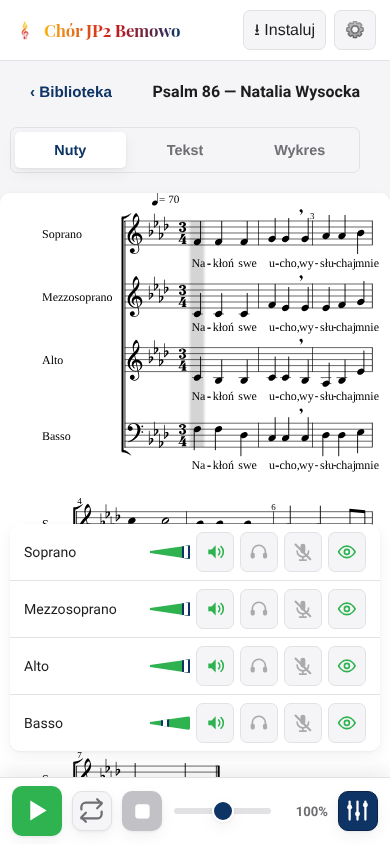
Przeciągnięcie suwaka całkiem w lewo (do 0%) wycisza głos tak samo, jak przycisk głośnika — a przeciągnięcie go z powrotem w prawo automatycznie przywraca dźwięk.
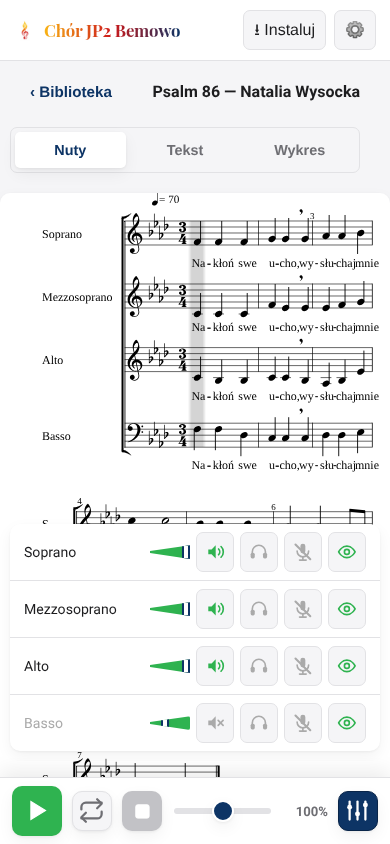
Kliknij ikonę głośnika przy głosie, którego nie chcesz słyszeć — np. żeby ćwiczyć swoją partię bez podpowiedzi. Głośnik zrobi się szary, a wiersz przygaśnie; suwak głośności zostaje przy tym na swoim miejscu, więc po ponownym kliknięciu dźwięk wraca na ten sam poziom co wcześniej.
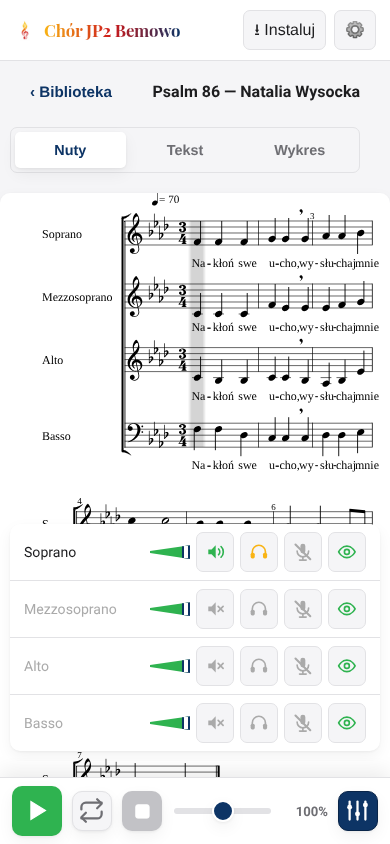
Kliknij ikonę słuchawek przy wybranym głosie — wszystkie pozostałe głosy wyciszą się automatycznie, a wybrany zostanie sam. Ikona słuchawek zmieni kolor na złoty. Kliknij ją ponownie, aby przywrócić wszystkie głosy naraz.
Czwarta ikona — oko — działa niezależnie od głośnika: decyduje, czy dany głos w ogóle pojawia się w zapisie nutowym, a nie o tym, czy go słychać. Domyślnie oko jest otwarte (zielone) dla każdego głosu — widać wszystkie pięciolinie naraz.
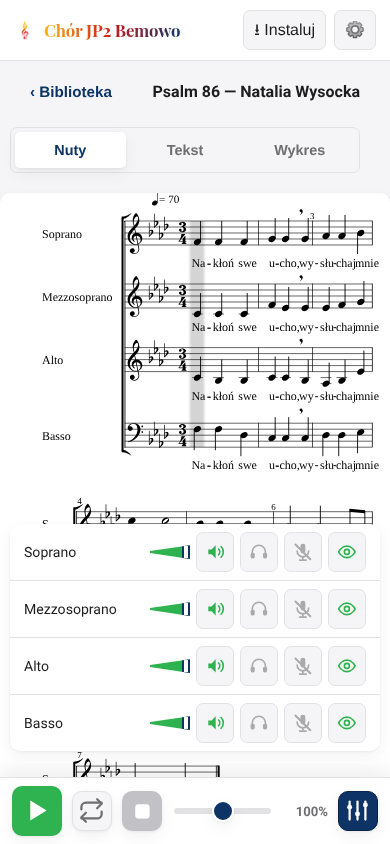
Kliknij ikonę oka przy głosie, którego nie chcesz widzieć w nutach — zmieni się na przekreślone oko, a jego pięciolinia zniknie z widoku. Pozostałe głosy automatycznie powiększą się, wypełniając zwolnione miejsce — im mniej widocznych głosów, tym większy i czytelniejszy zapis własnej partii.
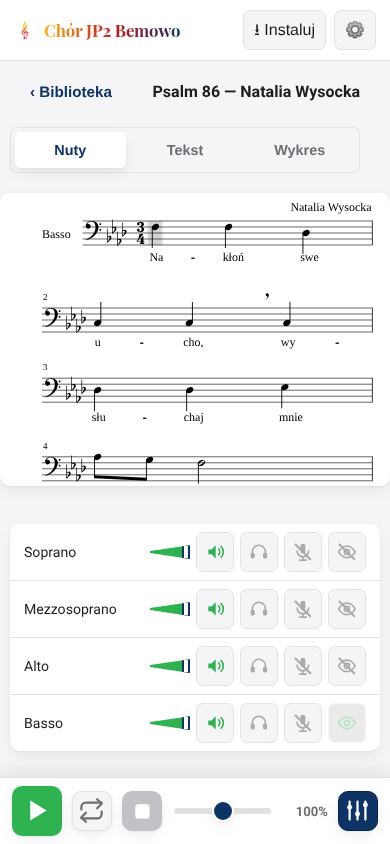
Przynajmniej jeden głos musi zawsze zostać widoczny — gdy zostanie tylko jeden, jego ikona oka wyszarza się i nie da się jej już wyłączyć, dopóki nie przywrócisz innego głosu.
Aplikacja może słuchać przez mikrofon telefonu lub komputera i na bieżąco sprawdzać, czy śpiewane dźwięki są czyste.
W panelu miksu kliknij ikonę mikrofonu przy głosie, który chcesz ćwiczyć (np. Bas). Ikona zmieni kolor na granatowy, a duży przycisk mikrofonu w prawym dolnym rogu paska odtwarzania zaświeci się na zielono z krótkim skrótem nazwy głosu (np. „B”) — to znak, że aplikacja właśnie nasłuchuje.
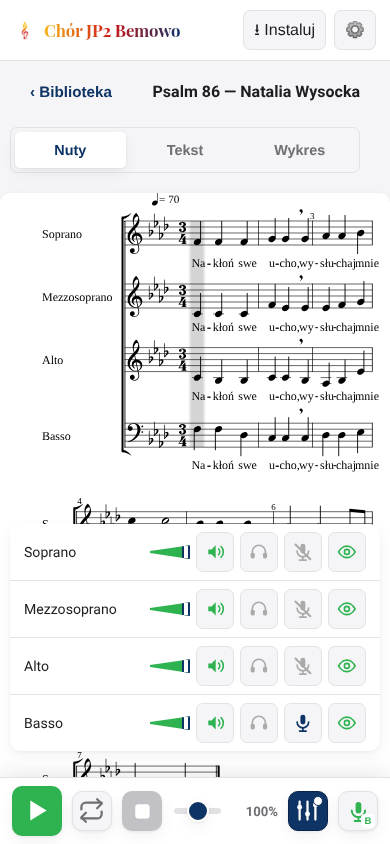
Przeglądarka poprosi o zgodę na dostęp do mikrofonu — trzeba ją zaakceptować, aby ćwiczenie działało.
Naciśnij ▶, aby uruchomić utwór, i śpiewaj swoją partię. Nuty zmieniają kolor na bieżąco, w zależności od tego, jak czysto śpiewasz: zielony — czysto, pomarańczowy — trochę za wysoko, niebieski — trochę za nisko, szary — nie wykryto dźwięku.
W zakładce „Wykres” (patrz rozdział 2) to samo widać w innej formie — Twój śpiewany dźwięk rysuje się jako kolorowa linia na tle nut, więc widać nie tylko czy, ale i kiedy dokładnie odjeżdżało się od melodii.
Gdy utwór się skończy (albo naciśniesz „Stop”), na dole ekranu pojawi się podsumowanie: procent trafności oraz liczba nut czystych, za wysokich, za niskich i pominiętych.
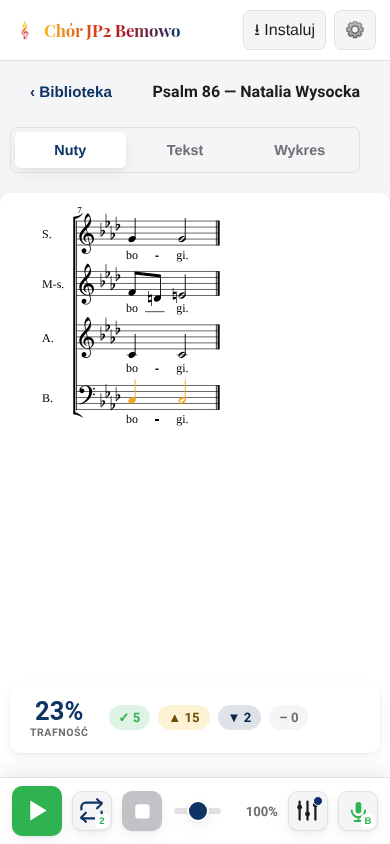
Jeśli włączysz powtarzanie utworu (patrz kolejny rozdział), po każdym powtórzeniu zobaczysz też strzałkę pokazującą, czy wynik jest lepszy, czy gorszy niż poprzednio — to pomaga ocenić postępy.
Przydatne przy ćwiczeniu trudnego fragmentu wiele razy pod rząd, bez ręcznego naciskania „Play” za każdym razem.
Obok przycisku ▶ znajduje się ikona powtarzania (dwie strzałki w kółku). Kliknięcie jej otwiera trzy opcje: Wyłączone (bez powtarzania), Liczba razy (z suwakiem +/− do ustawienia, ile razy powtórzyć) oraz Nieskończenie (powtarza, dopóki nie naciśniesz „Stop”).
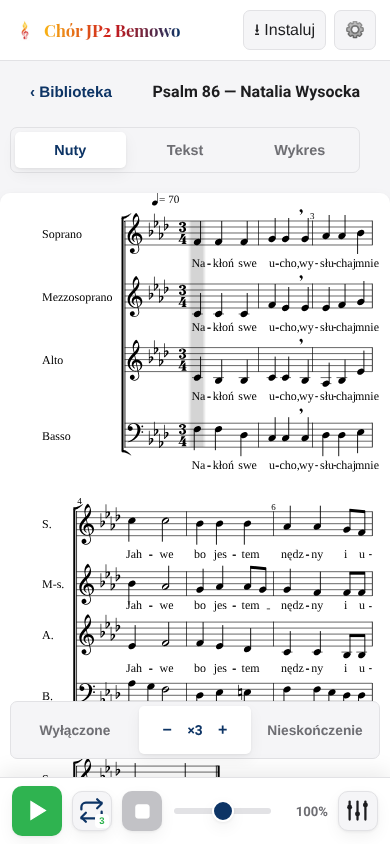
Po wybraniu trybu naciśnij ▶ jak zwykle. Po zakończeniu każdego powtórzenia utwór sam zaczyna się od nowa, a na chwilę pojawia się krótkie podsumowanie danego powtórzenia (jeśli ćwiczysz z mikrofonem).
Ikona zębatego koła ⚙ w prawym górnym rogu otwiera ustawienia ogólne aplikacji.
Lista rozwijana „Brzmienie instrumentu” pozwala wybrać, jakim instrumentem aplikacja odtwarza nuty (np. pianino, organy kościelne, chór). Zmiana obowiązuje od razu, dla każdego kolejnego odtwarzania.
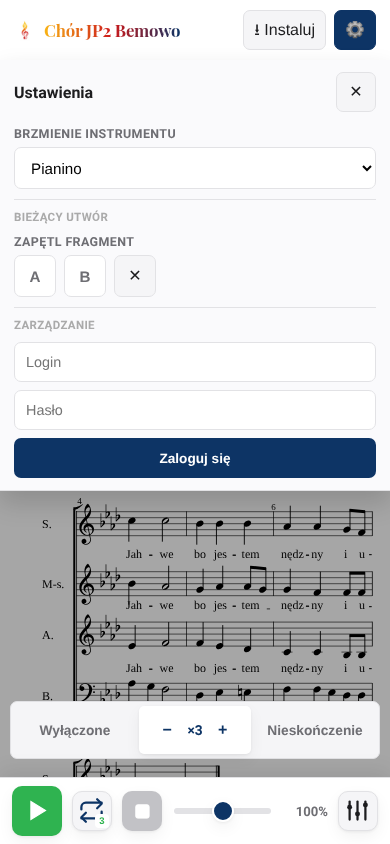
Gdy jakiś utwór jest otwarty, w ustawieniach pojawia się też sekcja „Zapętl fragment” z przyciskami A i B. Naciśnij A w miejscu, od którego ma się zaczynać pętla, a B — gdzie ma się kończyć. Odtwarzanie będzie wracało do punktu A za każdym razem, gdy dotrze do punktu B — świetne do wielokrotnego ćwiczenia jednego, trudnego fragmentu. Przycisk ✕ obok czyści pętlę.
Sprawdź, czy dźwięk w telefonie/komputerze nie jest wyciszony, oraz czy żaden głos nie został przypadkiem wyciszony w panelu miksu (rozdział 4). Przy pierwszym odtworzeniu instrument ładuje się przez chwilę — pod paskiem odtwarzania pojawia się wtedy napis „Ładowanie dźwięku…”.
Nie. Mikrofon jest potrzebny wyłącznie do funkcji ćwiczenia śpiewu (rozdział 5). Przeglądanie nut, tekstu i zwykłe odtwarzanie działają bez niego.
Po pierwszym otwarciu aplikacja zapamiętuje swoją zawartość i większość funkcji działa również bez połączenia z internetem. Warto jednak raz na jakiś czas otworzyć ją online, aby pobrać najnowsze utwory dodane przez osobę zarządzającą repertuarem.
Tak — jeśli przeglądarka pokaże przycisk ⭳ Instaluj w prawym górnym rogu, wystarczy go kliknąć. Aplikacja pojawi się wtedy na ekranie głównym telefonu, tak jak inne aplikacje.
To zwykle znak zmęczenia głosu. Aplikacja sama to zauważa i po kilku słabszych powtórzeniach z rzędu pokazuje delikatną podpowiedź, że może warto zrobić przerwę.